

윈도우 11로 넘어오면서 마우스 우클릭 메뉴가 간소화됐어요. 윈도우 11 우클릭을 하면 자주 쓰던 항목이 안 보이고, “더 많은 옵션 표시”를 한 번 더 눌러야 예전 메뉴가 나와서 불편했거든요. 윈도우11 우클릭 메뉴를 예전처럼 한 번에 쓰는 방법 두 가지를 정리했어요.
핵심만 말하면, 한 번만 쓸 거면 Shift + 우클릭, 항상 편하게 쓰고 싶으면 레지스트리 편집이에요.
방법 1. Shift + 우클릭 (매번 쓰는 방법)

가장 간단한 방법이에요. 파일이나 폴더에서 그냥 우클릭 대신, Shift 키를 누른 상태로 우클릭하면 바로 예전 윈도우 10 스타일의 전체 메뉴가 떠요. 설정을 바꾸는 게 아니라서 부담 없이 바로 써볼 수 있고, 원래 간소화된 메뉴도 그대로 남아있어서 필요할 때만 골라 쓸 수 있어요.
매번 Shift를 누르는 게 귀찮게 느껴진다면 아래 방법으로 아예 기본값을 바꿀 수 있어요.
방법 2. 윈도우 11 우클릭 레지스트리 편집 (영구 적용)
우클릭할 때마다 바로 예전 전체 메뉴가 뜨게 하고 싶다면 레지스트리를 살짝 바꿔주면 돼요.
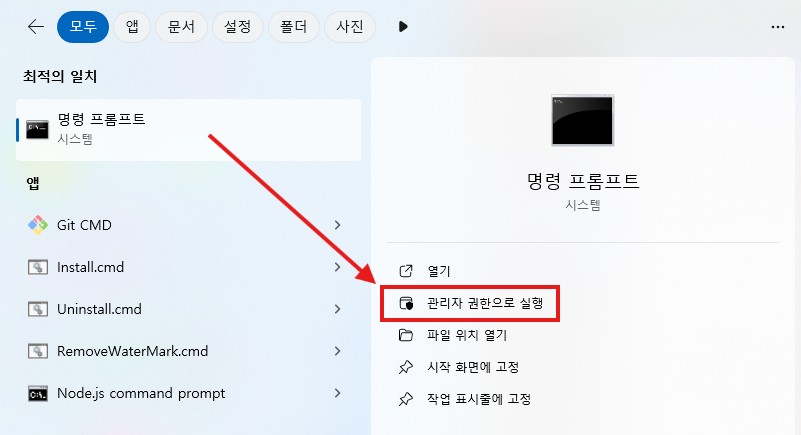
- 시작 메뉴에서 “명령 프롬프트” 검색 후 관리자 권한으로 실행
- 아래 명령어를 그대로 입력하고 엔터
reg.exe add "HKCU\Software\Classes\CLSID\{86ca1aa0-34aa-4e8b-a509-50c905bae2a2}\InprocServer32" /f /ve
- 같은 명령 프롬프트 창에 이어서 아래 명령어를 순서대로 입력 후 엔터 (탐색기가 재시작되면서 바로 적용돼요)
taskkill /f /im explorer.exe
start explorer.exe
이렇게 하면 이제 우클릭만 해도 바로 예전 전체 메뉴가 나와요.
레지스트리를 잘못 건드리면 컴퓨터가 이상해지지 않나요?
이 명령어는 딱 윈도우 11 우클릭 메뉴 표시 방식 하나만 건드리는 값이라, 다른 시스템 기능에는 영향을 안 줘요. 위에서 안내한 삭제 명령어로 언제든 정확히 원래 상태로 돌아갈 수 있어서, 레지스트리 편집 중에서는 안전한 편에 속해요. 그래도 걱정되신다면 방법 1(Shift+우클릭)만 쓰셔도 충분해요.
원래대로 되돌리고 싶다면
다시 윈도우 11 우클릭 기본 간소화 메뉴로 돌아가고 싶으면, 명령 프롬프트를 관리자 권한으로 열고 아래 명령어를 입력한 다음, 같은 방식으로 taskkill/start 명령어로 explorer.exe를 재시작하면 돼요.

reg.exe delete "HKCU\Software\Classes\CLSID\{86ca1aa0-34aa-4e8b-a509-50c905bae2a2}" /f
어떤 방법이 나을까?
가끔씩만 예전 메뉴가 필요하다면 Shift+우클릭만으로 충분해요. 항상 켜져 있는 메뉴가 편하다면 레지스트리 방법이 낫고요. 레지스트리 편집이라고 해서 걱정하실 필요는 없어요. 위 삭제 명령어 하나로 언제든 원래 상태로 돌아갈 수 있는 안전한 설정값이라, 마이크로소프트 자체 Q&A에서도 다뤄지는 방법이에요. 관련 Microsoft Q&A 문서에서 더 자세한 논의를 확인할 수 있어요.
노트북을 자주 쓰신다면 항상 위에 표시 기능도 같이 알아두시면 작업 환경 세팅에 도움이 될 거예요.