
윈도우 11 항상 위에 표시 기능, 아직 안 쓰고 계신가요? 저는 16인치 노트북 화면 하나로만 작업하다 보니, 창을 여러 개 띄워두고 왔다 갔다 하는 게 늘 불편했어요. 계산기나 메모장처럼 작은 창을 다른 작업 하면서 옆에 계속 띄워두고 싶은데, 클릭 몇 번만 다른 데로 가면 뒤로 숨어버리거든요. 화면이 넓지 않다 보니 창 하나는 항상 위에 고정해두고 써야 효율이 나는 상황이라, 저한테는 이 기능이 있으면 좋은 정도가 아니라 거의 필수예요.
윈도우 11에는 이 기능이 기본으로 없는데, 마이크로소프트에서 만든 PowerToys라는 무료 유틸리티를 설치하면 윈도우 11 항상 위에 표시 기능을 바로 쓸 수 있어요.
항상 위 프로그램, PowerToys 설치하기
PowerToys 공식 설치 링크 (Microsoft Store)
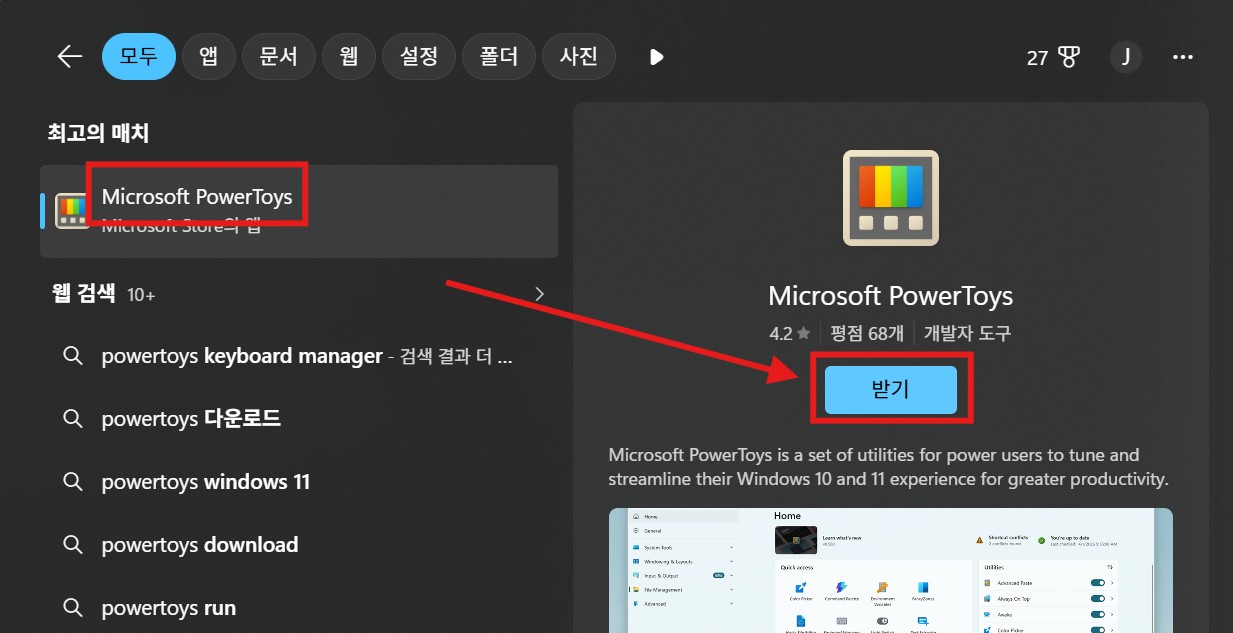
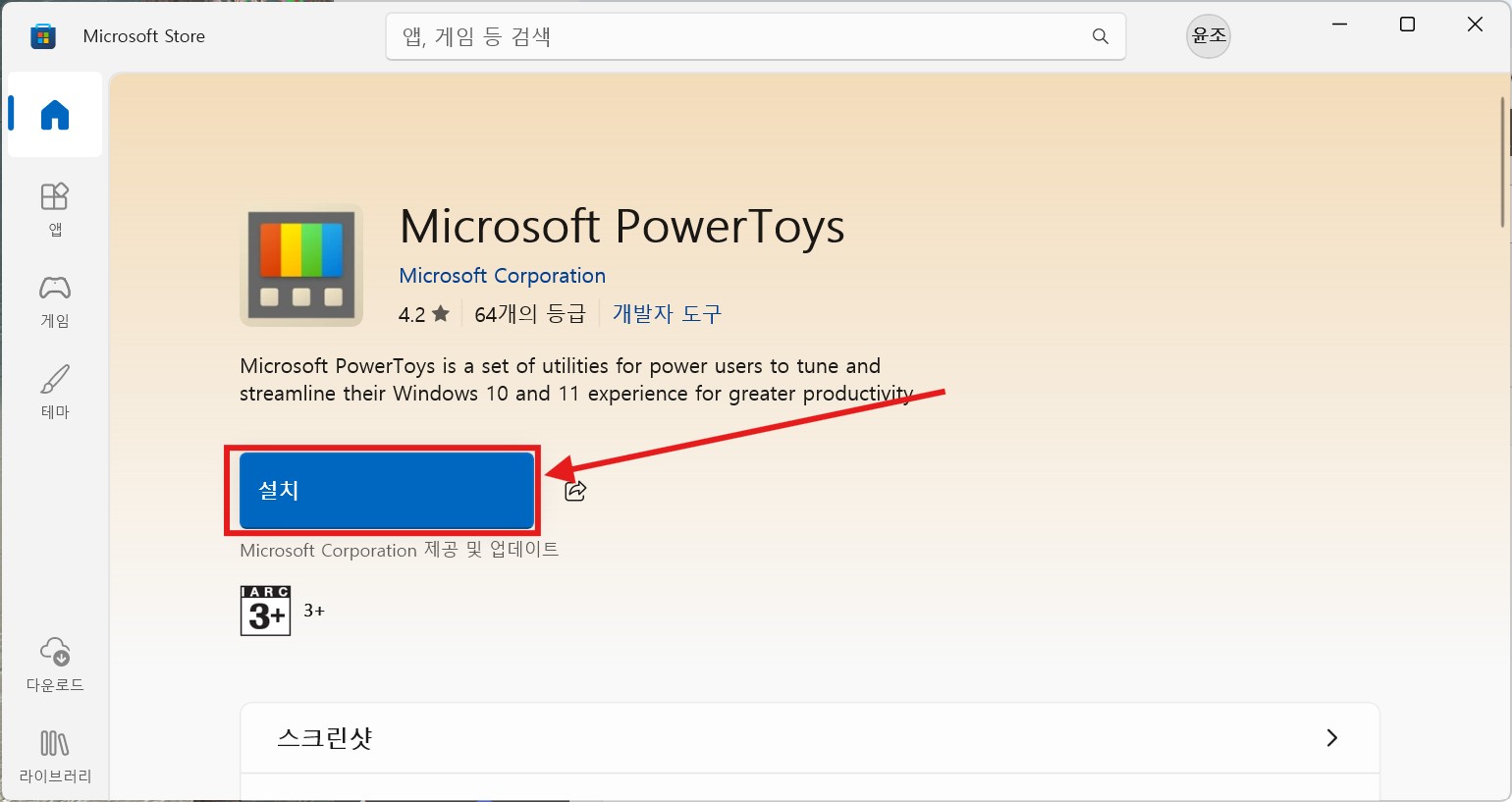
Microsoft Store를 열고 “PowerToys”를 검색하면 마이크로소프트 정식 앱이 바로 나와요. “받기”(스토어 앱 화면 기준) 또는 “설치” 버튼을 눌러주시면 끝이에요. PowerToys 공식 문서에서도 같은 방법을 안내하고 있어요.
윈도우 11 항상 위에 표시, 기본 단축키로 바로 써보기
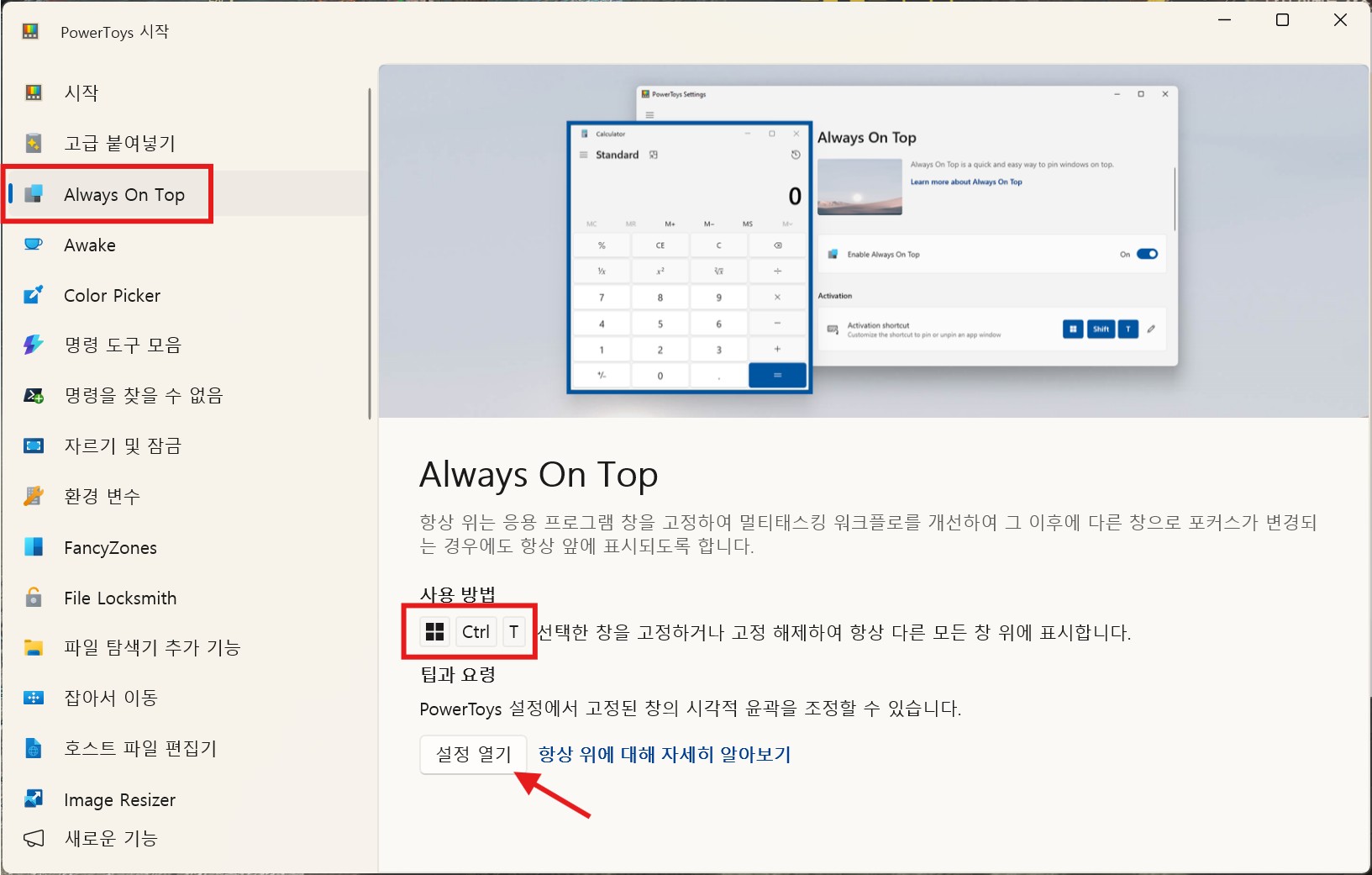
설치 후 PowerToys를 실행하면 왼쪽 메뉴에 “Always On Top” 항목이 있어요. 여기 들어가서 “항상 위” 토글을 켜두면 기능이 활성화돼요.
사용법은 간단해요. 위에 고정하고 싶은 창을 클릭해서 활성화한 상태에서 기본 단축키인 Win + Ctrl + T를 누르면, 그 창이 다른 창 뒤로 숨지 않고 항상 맨 위에 떠 있어요. 고정을 풀고 싶으면 같은 단축키를 한 번 더 누르면 돼요.
활성화 단축키 바꾸는 법
Win + Ctrl + T가 다른 프로그램 단축키랑 겹친다면 직접 바꿀 수 있어요.
- PowerToys 설정에서 Always On Top 메뉴로 이동
- “활성화 바로 가기 키” 옆에 있는 연필 아이콘 클릭
- 원하는 키 조합을 눌러서 입력 (Windows 키, Ctrl, Alt, Shift 중 하나로 시작해야 해요)
- “저장” 클릭
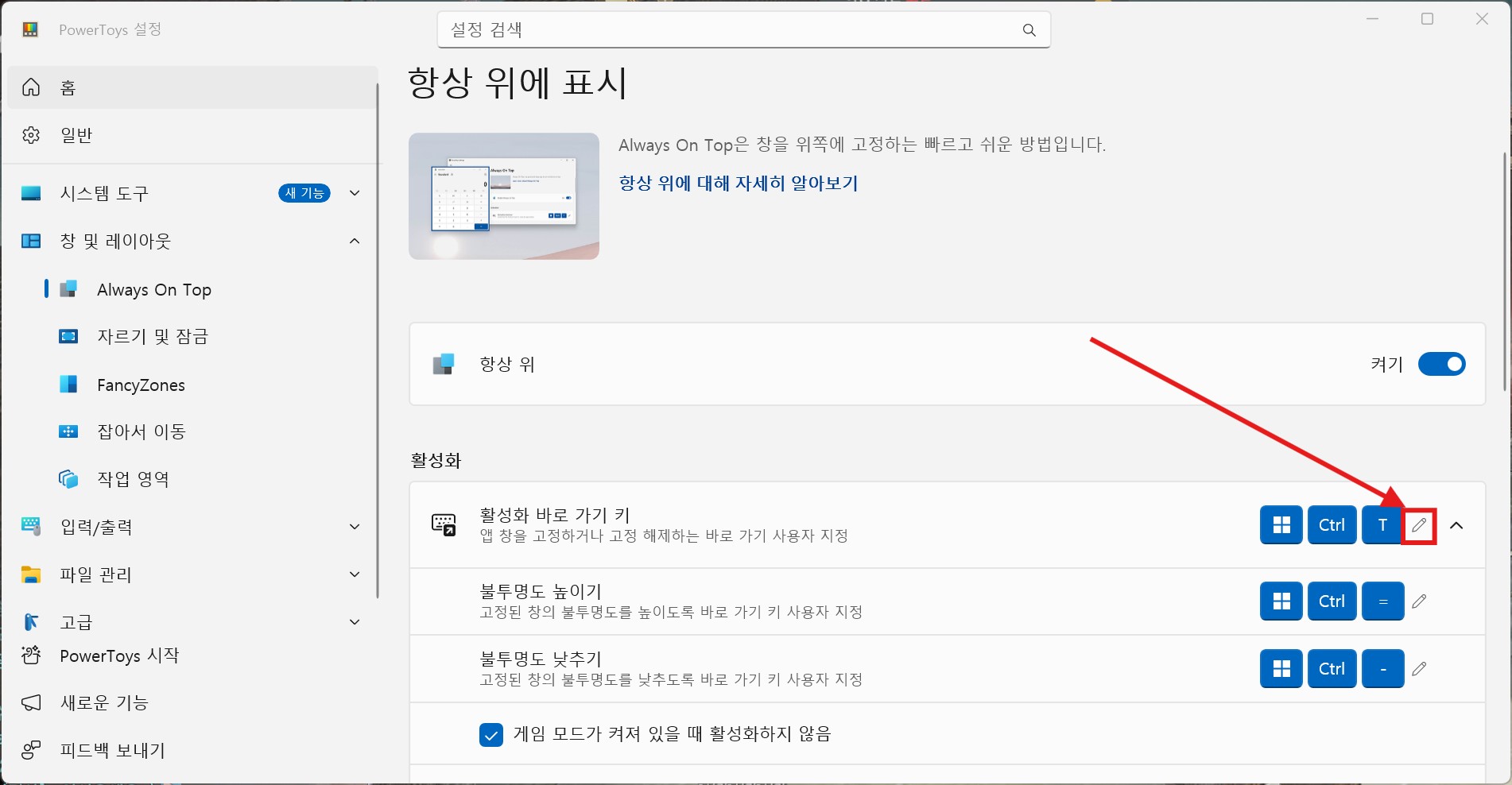
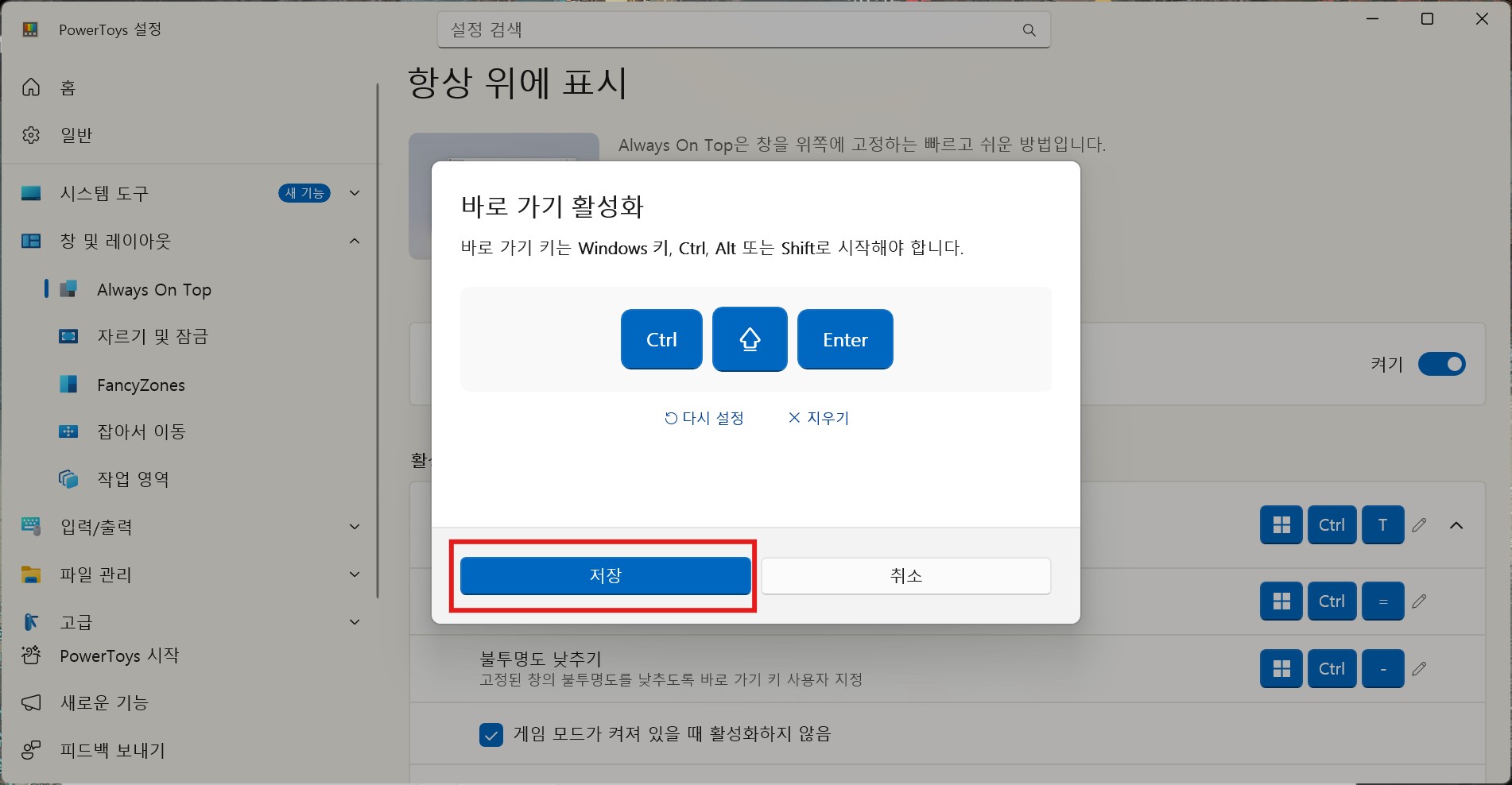
이렇게 하면 원하는 단축키로 바로 바꿀 수 있어요. 저는 컨트롤+시프트+엔터로 변경해서 사용중이에요.
고정된 창 꾸미기
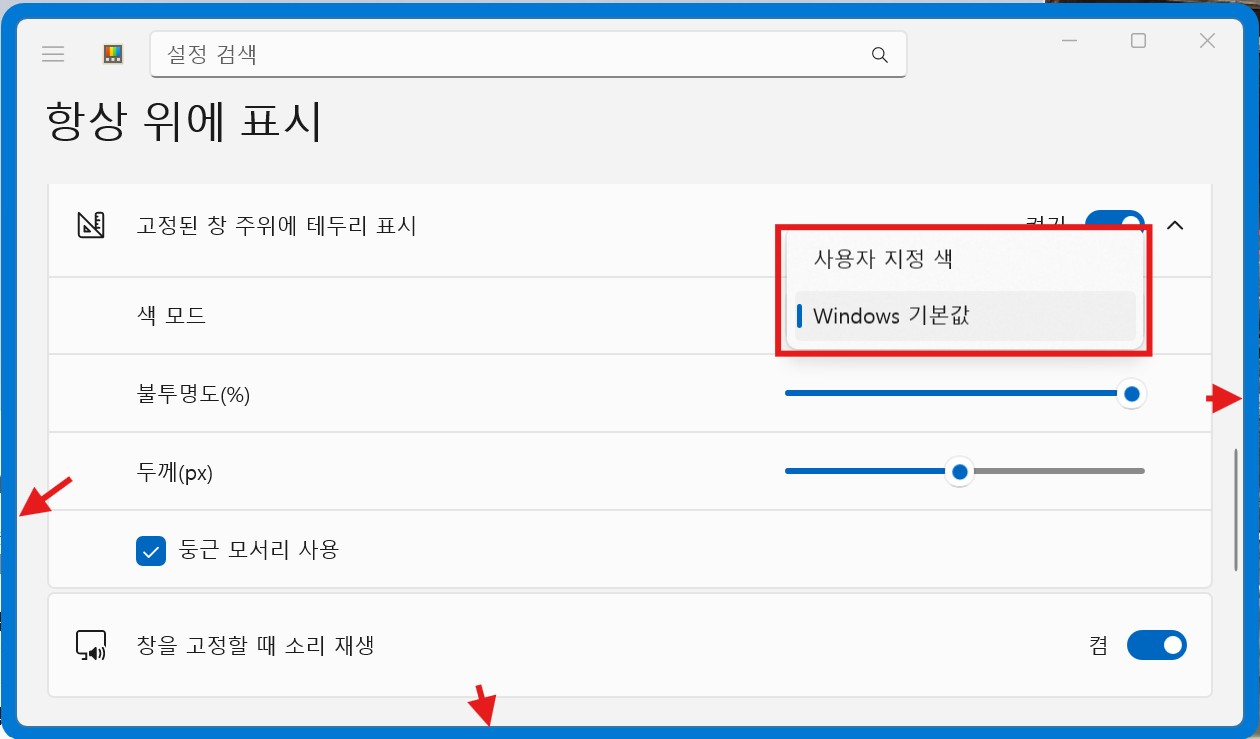
설정 화면 아래쪽에는 고정된 창을 어떻게 표시할지 정하는 옵션도 있어요. 테두리 색상(Windows 기본값 또는 사용자 지정 색), 불투명도, 테두리 두께, 창을 고정할 때 소리 재생 여부까지 세세하게 조절할 수 있어요. 여러 창을 자주 고정해서 쓰는 편이라면 테두리를 눈에 띄는 색으로 바꿔두면 지금 어떤 창이 고정돼 있는지 한눈에 알아보기 편해요.
PowerToys에는 이 기능 말고도 다양한 유틸리티가 더 있는데, 그건 다음에 하나씩 따로 다뤄볼게요. 컴퓨터 부팅속도를 빠르게 하는 방법도 같이 보시면 컴퓨터 활용에 도움이 될 거예요
PowerToys 공식 설치 링크 (Microsoft Store)
.